观前提示:本教程会教你从零开始搭建一个属于自己的博客网站,本人技术不足,如有不当之处,欢迎大佬指导。
先看效果
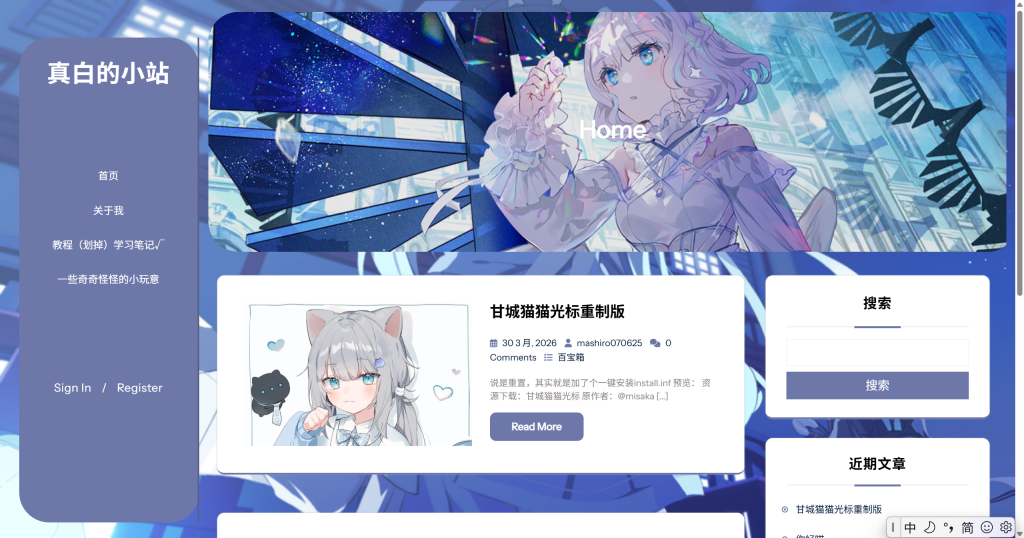
哇!好好看,我也想要!
ok,接下来就开始教你~
首先,我们需要一些基本知识。想一想,你是如何访问网站的?往搜索框里输入网址,然后回车…..完成。在这个过程中,你输入的网址会被传送到一个叫DNS服务器的东西,DNS服务器接收到这个网址后就会开始找,找你这个网址对应的ip地址(xxx.xxx.xxx.xxx)如果找到了,就会重定向到这个ip地址,也就是你的网站所在的地址。
做一个网站,你需要两样东西:服务器,域名,很多很多的钱。服务器就是一台电脑,可以是你自己的pc,也可以是一台云服务器。总之上面存放了网站的资源(页面,媒体等);域名就是你网站的代言(xxxx.com),你也不想别人每次访问你的网站都要输一串ip吧?(而且这也不安全)
服务器可以使用云服务器(要买)或本地服务器,不过本地服务器有个问题,现在大部分局域网是没有公网IP的(因为ipv4资源紧缺,运营商不舍得给你),为了解决这个问题,你还需要搭建内网穿透(NAT Traversal)。因此,本文主要介绍使用云服务器的实现方法。
这边以阿里云为例,演示一下服务器的购买。首先进入阿里云官网,注册登录。搜索ECS云服务器。点击创建实例,看到如下界面
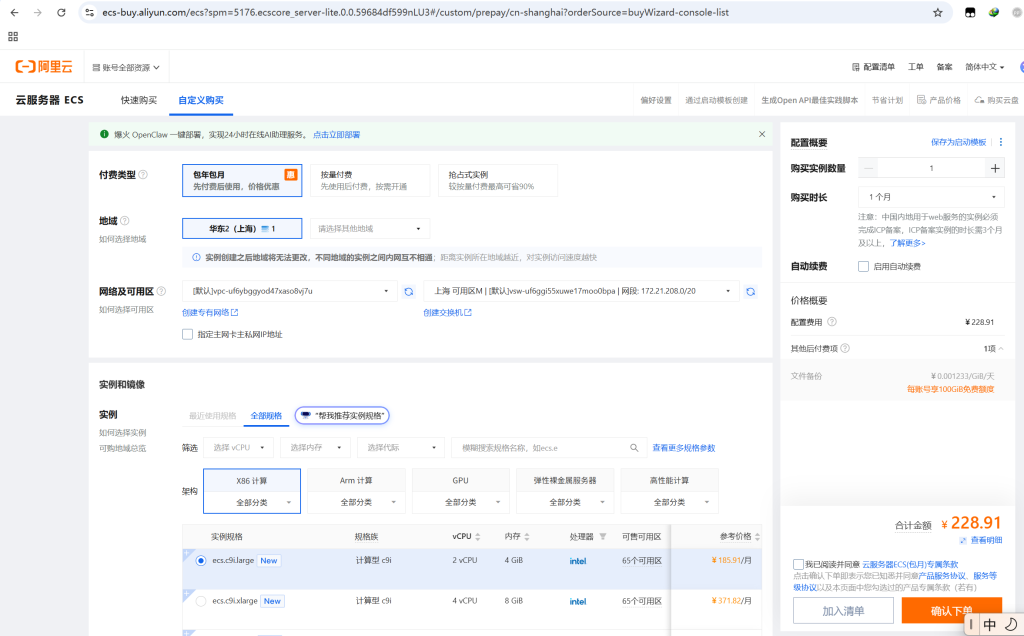
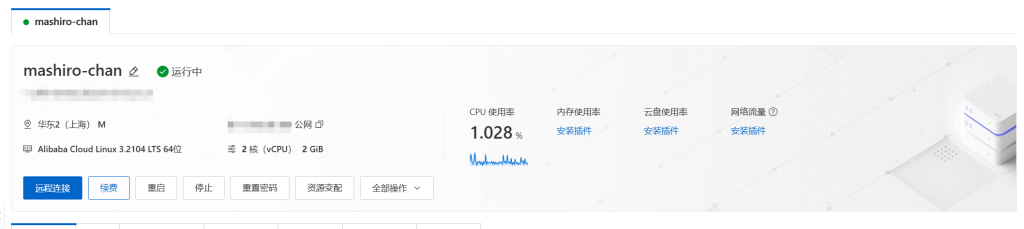
这里就是选择你需要的服务器规格。类似于你在菜市场买菜,是卖一块钱一斤的普通菜,还是十块一斤的好菜,取决于你的需求。搭建个人网站不需要太高的规格。选最便宜的就行(如果你有钞能力请自便),服务器的物理位置建议选离自己近一点的(服务器在国内的网站都需要备案,国外的不需要),装一个Linux镜像(就是电脑的操作系统)。选好后付款,不出意外你的账户控制台下下就能看到一个云服务器了。云服务器不仅仅能拿来建站,它还能做很多事,比如部署一些你的服务。
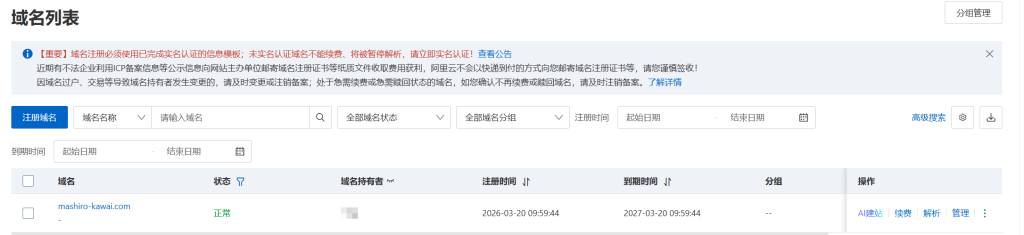
域名购买类似,搜索域名注册,输入你想要的域名,如果没有被别人注册掉,那就可以直接购买了,购买完成后也能在控制台下看到。
好,该买的都买了,现在可以开始着手配置了。首先进入云服务器管理控制台,进行远程连接
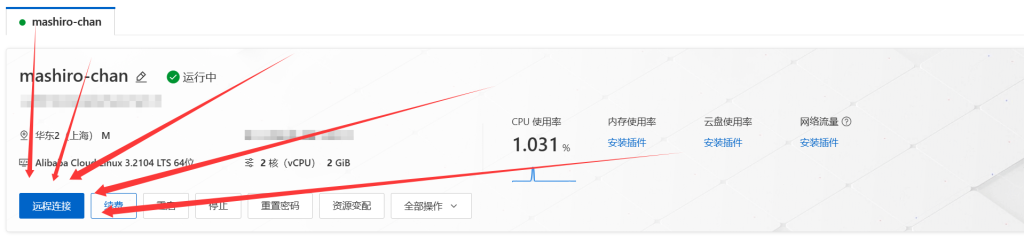
看到如下页面
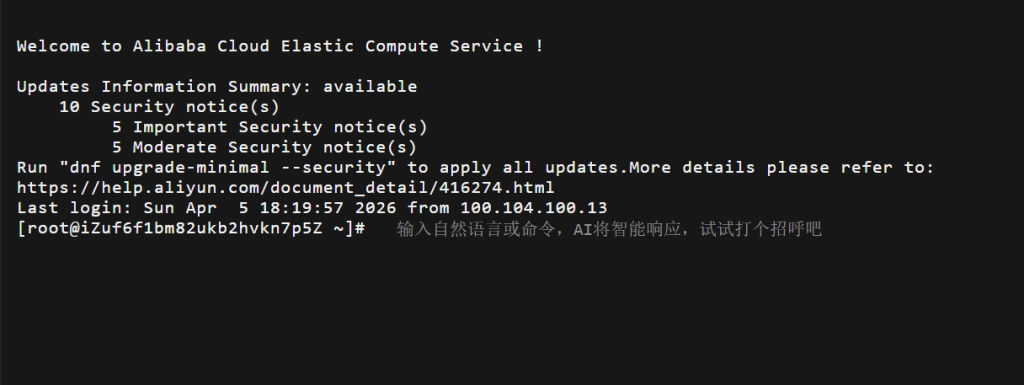
告诉ai让他装个宝塔面板(一个常用的服务器管理器)
一路确认,确认,装好后他会显示你的登陆信息,默认通过云服务器公网IP的8888端口访问(xxx.xxx.xxx.xxx:8888),如果无法访问,那是因为你可能没有给这个端口放行,回到云服务器管理控制台,选择网络与安全组,可以看到一张列表
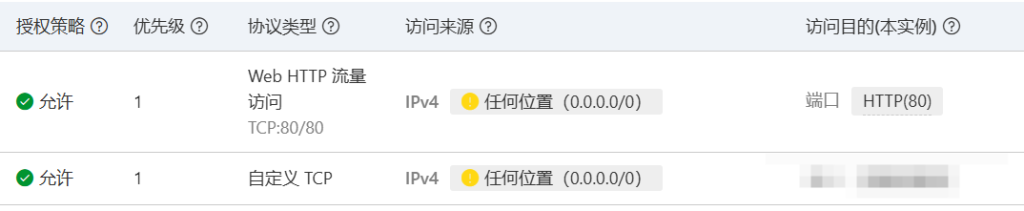
选择添加入方向规则,将对应的端口添加进去,为了安全,访问来源可以设成自己这边的IP地址,如果改完发现访问不了了就改成0.0.0.0(任何位置都能访问,不推荐)。不出意外的话现在可以访问了。在宝塔面板左侧找到软件商店,选择一键部署,找到wordpress安装。装好后转到网站一栏,php项目,应该可以看到一个项目
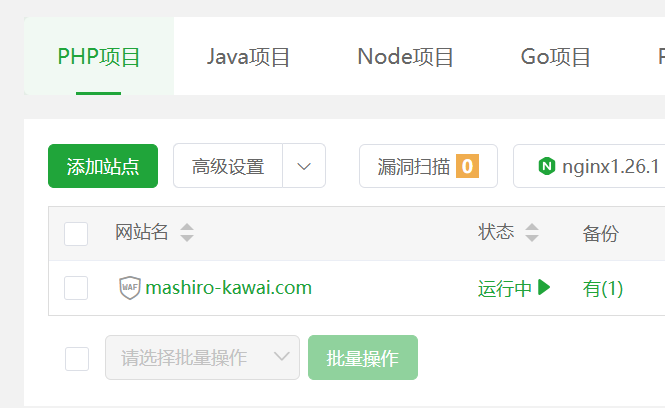
点击这个项目进行配置,在域名管理一栏把公网ip地址加进去(现在还没弄域名,先凑合一下),端口用默认的80端口,也别忘了给这个端口放行,弄好后点击添加。稍微等待一会,尝试访问这个IP地址,如果出现wordpress的初始配置界面,恭喜你,建站成功!
最后来搞域名,域名刚刚买来还是不能用的,因为它还没被添加到DNS中。此时需要我们手动进行解析,进入项目控制台—>域名列表,在操作选择解析,解析完后还要添加记录,添加如下两行记录。
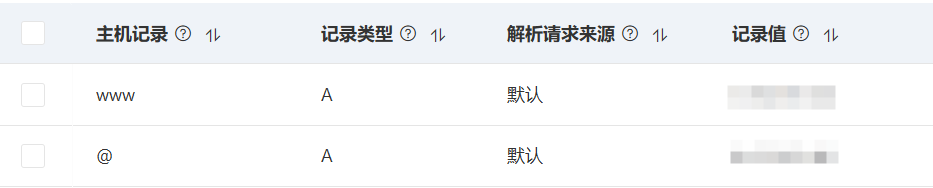
简单一点的到这里就结束了,如果你嫌原生的DNS服务器不好,还可以换成国外的Cloudflare,此处不再赘述,就提醒一下换完DNS后不会立马生效,可能要等个一两天,期间网站会有一段时间无法访问。
完成后回到宝塔面板,在刚刚的域名管理里加上你的域名(www.域名.后缀),依然用默认的80端口,添加后尝试访问,成功的话有大功告成了,如果提示域名未备案,那恭喜你,还有一大堆手续等着你,详见阿里云提供的”了解ICP备案“页面 。
哦差点忘了,还没介绍wordpress怎么用呢,先创建并登陆账号,如果没有数据库就回宝塔创一个。登进去后你能看到wordpress默认的主题,找到仪表盘-外观-主题-安装主题。找一个你喜欢的主题安装。
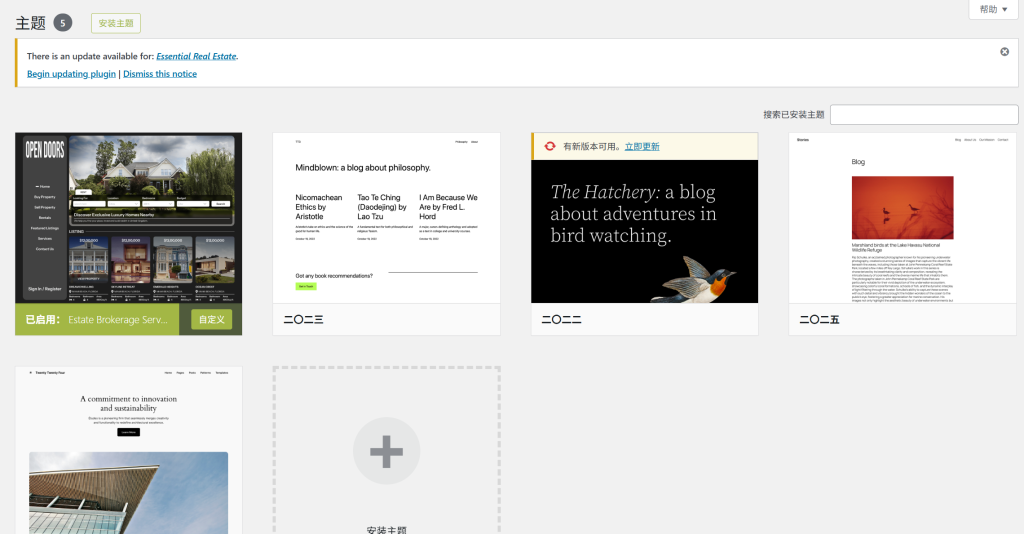
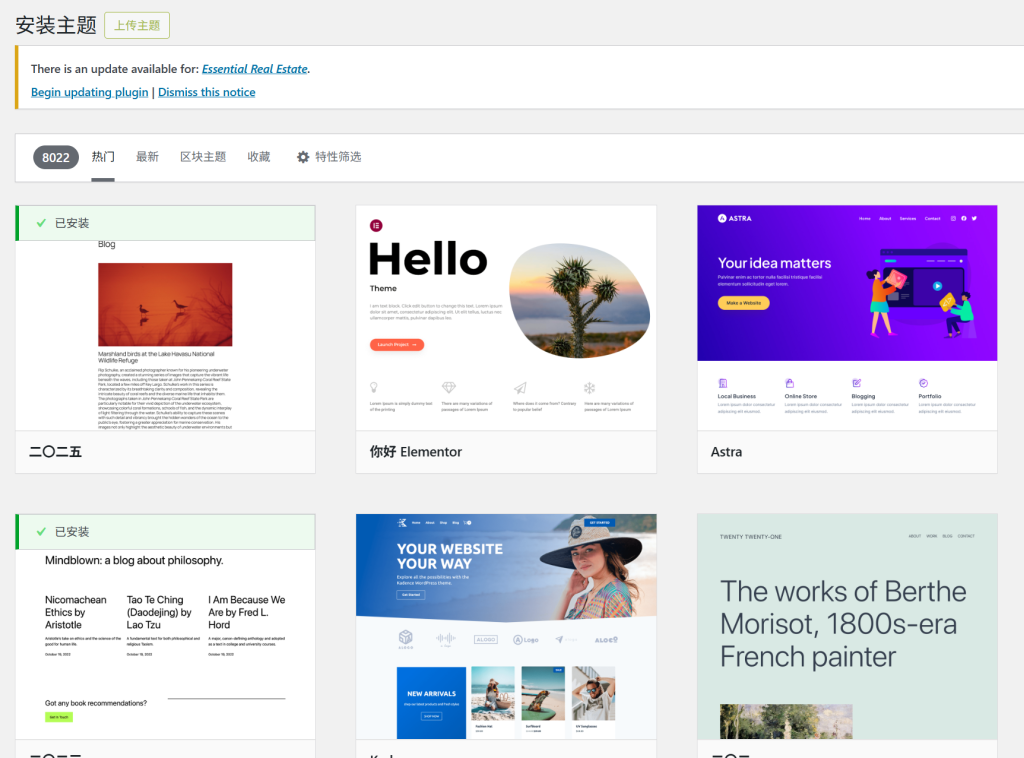
装好后选择启用,完成后你就能自定义一些主题的内容(真的很多)。剩下的就交给大家自己研究了。
真白的感言
从初中开始,我就想着整一个网站了,可惜碍于各种原因,没能成功。到了大学,有了更多时间,我终于能够拾起这个曾经的梦想[哭哭]。